
Xoilac TV - Xem trực tiếp bóng đá Xôi lạc TV miễn phí full HD
Xoilac TV - Trang xem trực tiếp bóng đá hôm nay miễn phí, Xôi lạc TV - Kênh xem bóng đá trực tuyến xoilac 7 đường truyền tốc độ cao, chất lượng full HD 4K. Cùng xem xôi lạc trực tiếp bóng đá hôm nay tại xoilac 2
Link xem bóng đá Xoilac TV cập nhật ngày 19-04-2024

Xem trực tiếp bóng đá xoilac 7 là một nơi để người xem có thể trải nghiệm những trận đấu bóng đá hết mình. Bởi xem trực tiếp bóng đá đã trở thành một phần không thể thiếu trong cuộc sống của mỗi người. Vậy nên việc xem bóng đá trực tuyến ngày càng trở nên dễ dàng hơn và không còn khó khăn như trước nữa.
Xoilac 7 cũng đã trở thành một phần không thể thiếu trong thế giới xem bóng đá trực tiếp. Hãy đến trải nghiệm thế giới của xoilac TV để có thể vừa xem bóng và còn trải nghiệm những tính năng hấp dẫn của chúng tôi nhé!
Xem trực tiếp bóng đá xoilac TV có gì hấp dẫn?
Xem bóng đá trực tuyến xoilac 1 chất lượng cao
Xoilac TV là một trong những trang web cung cấp dịch vụ xem trực tiếp bóng đá hàng đầu hiện nay. Với giao diện thân thiện và chất lượng hình ảnh sắc nét, xoilac7 mang đến cho người xem những trận đấu hấp dẫn từ các giải đấu nổi tiếng trên khắp thế giới.
Việc xem trực tiếp bóng đá xoilac 7 không chỉ giúp anh em không bỏ lỡ những pha bóng hấp dẫn mà còn cho phép cập nhật thông tin về kết quả, lịch thi đấu và tin tức mới nhất về các đội bóng yêu thích. Bên cạnh đó, Xôi lạc TV cũng cung cấp tính năng xem lại các trận đấu đã diễn ra, giúp bạn có thể xem lại những khoảnh khắc đáng nhớ và phân tích chi tiết về các tình huống trong trận đấu.
Với truc tiep bong da xoilac 7, việc theo dõi các trận đấu yêu thích của bạn trở nên dễ dàng hơn bao giờ hết. Bạn chỉ cần có một thiết bị kết nối internet và truy cập vào trực tiếp bóng đá xoilac 7, sau đó lựa chọn trận đấu mà bạn muốn xem và thưởng thức những giây phút sôi động trên sân cỏ.
Sự tiện lợi và đa dạng của trực tiếp bóng đá xôi lạc chấm tivi, không còn lý do gì để bạn bỏ qua những trận đấu hấp dẫn và những khoảnh khắc đáng nhớ trong thế giới bóng đá. Hãy tận hưởng niềm đam mê và hòa mình vào không khí sôi động của trận đấu, cùng xem bóng đá trực tuyến xoilac 6, người bạn đồng hành tin cậy của người yêu bóng đá!
Lịch sử hình thành web xem trực tiếp bóng đá xoilac 7
Cùng Xôi lạc TV trải qua cuộc hành trình tốt nhất
Trực tiếp bóng đá xoilac 7 là một trong những trang web xem bóng đá trực tuyến hàng đầu Việt Nam. Tuy nhiên, ít ai biết rằng, trang web này đã trải qua một quá trình phát triển và hình thành khá dài. Ban đầu, xoilac 7 net mục đích cung cấp cho người xem những trận đấu bóng đá từ các giải đấu lớn như Ngoại hạng Anh, La Liga, Serie A... Tuy nhiên, vào thời điểm đó, công nghệ truyền tải trực tiếp xem bóng đá trực tuyến vẫn còn khá mới mẻ và chưa được phổ biến rộng rãi. Vì vậy, trang web này không thu hút được nhiều người dùng.
Sau đó, Xoilac TV đã tiến hành nâng cấp hệ thống và cải tiến giao diện để đáp ứng nhu cầu ngày càng cao của người dùng. Đồng thời, trang web này cũng bổ sung thêm các giải đấu mới như Champions League, Europa League, World Cup,... Nhờ đó, lượng người dùng đã tăng lên đáng kể.
Truc tiep bong da xoi lac không ngừng phát triển mang đến những trận đấu trực tiếp với nâng cấp hệ thống và cải tiến chất lượng hình ảnh để mang đến cho người xem những trận đấu bóng đá sắc nét và chân thực nhất. Đồng thời, trang web này cũng cập nhật thêm các tính năng mới như xem lại các trận đấu đã diễn ra, cập nhật tin tức mới nhất về các giải đấu và các đội bóng. Từ đó đến nay, trực tiếp bóng đá xoilac 7 đã trở thành một trong những trang web xem trực tiếp bóng đá hàng đầu tại Việt Nam, thu hút hàng triệu người dùng mỗi năm. Điều này chứng tỏ sự phát triển không ngừng của công nghệ và nhu cầu của người dùng trong việc theo dõi các trận đấu bóng đá yêu thích.
Mục tiêu trang xem trực tiếp bóng đá xoilac 7 là gì?

Đặt ra mục tiêu mang đến một thế giới xem trực tiếp bóng đá xoilac hấp dẫn
Mục tiêu phát triển của web xem trực tiếp bóng đá xoilac 7 là trở thành một trong những trang web hàng đầu và đáng tin cậy nhất trong lĩnh vực xem trực tiếp bóng đá. Dưới đây là một số mục tiêu cụ thể mà trang web này đang hướng đến:
-
Cung cấp chất lượng hình ảnh và âm thanh tốt nhất: Xem bong da truc tiep xoilac 7 luôn đặt chất lượng là yếu tố hàng đầu. Mục tiêu của trang web là mang đến cho người xem những trận đấu với hình ảnh sắc nét, âm thanh sống động và không gặp sự cố trong quá trình truyền tải.
-
Đa dạng hóa nội dung: Trang web không chỉ tập trung vào các giải đấu lớn mà còn cung cấp các trận đấu từ các giải đấu nhỏ hơn, giúp người xem có thêm nhiều lựa chọn và không bỏ lỡ bất kỳ trận đấu nào.
-
Cập nhật thông tin nhanh chóng: xoilac7 luôn cố gắng cập nhật kết quả, lịch thi đấu và tin tức mới nhất về các giải đấu và các đội bóng. Mục tiêu là giúp người xem luôn được thông tin mới nhất và không bị lạc hậu.
-
Tích hợp tính năng xem lại: Trang web đang phát triển tính năng xem lại các trận đấu đã diễn ra, giúp người xem có thể xem lại và phân tích chi tiết về các tình huống trong trận đấu.
-
Tăng cường trải nghiệm người dùng: Mục tiêu cuối cùng của trực tiếp bóng đá xoilac 7 là mang đến cho người xem một trải nghiệm tốt nhất. Trang web sẽ tiếp tục nâng cấp giao diện, tối ưu hóa truyền tải dữ liệu và tăng cường tính ổn định để người dùng có thể xem trực tiếp bóng đá một cách thuận tiện và dễ dàng.
Xem bóng đá trực tuyến xoilac mang đến những ưu điểm tuyệt vời
Xem trực tiếp bóng đá xoilac 7 mang đến cho người xem những ưu điểm tuyệt vời về chất lượng xem bóng đá trực tuyến xoilac. Những thông tin hấp dẫn và thú vị tạo nên một không gian trải nghiệm thú vị và vui tươi. Cùng tìm hiểu những ưu điểm mà xoilac 7 mang lại cho người xem.
Giao diện xoilac7 net được sắp xếp hợp lý khoa học người xem dễ sử dụng
Chất lượng xem bóng đá trực tuyến xoilac 6 được đánh giá cao nhất
Giao diện trang xem trực tiếp bóng đá xoilac 7 được thiết kế đơn giản và dễ sử dụng, mang lại trải nghiệm tuyệt vời cho người dùng. Với màu sắc trang nhã và bố cục rõ ràng, người dùng có thể dễ dàng tìm thấy các tính năng quan trọng. Trang chủ của Xôi lạc TV trực tiếp bóng đá hiển thị các trận đấu đang diễn ra và sắp tới, cùng với thông tin về giải đấu và đội bóng. Người dùng có thể dễ dàng chọn trận đấu muốn xem và bắt đầu xem trực tiếp chỉ với một cú nhấp chuột.
Trực tiếp xôi lạc chấm net cũng cung cấp các tiện ích bổ sung như lịch thi đấu, kết quả, bảng xếp hạng và tin tức mới nhất về bóng đá. Tất cả được sắp xếp một cách rõ ràng và dễ nhìn, giúp người dùng nhanh chóng tìm kiếm thông tin mà họ quan tâm.
Tructiepbongda Xoilac 7 mang đến nhiều trận đấu hấp dẫn
Xoilac TV trực tiếp bóng đá hôm nay là một trang web hấp dẫn cho những người yêu thích bóng đá, với nhiều trận đấu đa dạng để lựa chọn. Từ các giải đấu hàng đầu như:
-
Ngoại hạng Anh
-
La Liga
-
Serie A
-
Champions League
-
World Cup
Xem trực tiếp bóng đá Xoilac 7 đem đến cho người xem một trải nghiệm đa dạng và phong phú. Người dùng có thể dễ dàng xem trực tiếp các trận đấu từ trang chủ của xoilac7 hoặc tìm kiếm theo giải đấu, đội bóng hoặc thời gian. Bất kể bạn là fan của đội bóng nào hay quan tâm tới giải đấu nào, truc tiep bong da xoilac sẽ cung cấp cho bạn nhiều trận đấu để theo dõi và không bỏ lỡ bất kỳ sự kiện nào.
Xem xoilac TV trực tiếp bóng đá với chất lượng cao nhất

Đừng bỏ lỡ Xôi lạc trực tiếp bóng đá hôm nay
Xem Bóng đá trực tiếp xôi lạc 7 là một trong những trang web cung cấp dịch vụ xem trực tiếp bóng đá với chất lượng cao nhất hiện nay. Xoilac7 sử dụng công nghệ tiên tiến để đảm bảo chất lượng hình ảnh và âm thanh tốt nhất cho người dùng.
Với độ phân giải cao và tốc độ truyền tải nhanh, người dùng có thể xem các trận đấu xoilac tv live mà không gặp bất kỳ sự cố nào. Hình ảnh truyền tải rõ ràng, sắc nét và sống động, giúp người xem có cảm giác như đang ngồi trực tiếp trong sân vận động.Ngoài ra, trực tiếp bóng đá xôi lạc cũng cung cấp các tính năng bổ sung như chức năng phóng to, thu nhỏ và tắt tiếng, giúp người dùng tùy chỉnh theo ý muốn của mình.
Trực tiếp bóng đá xôi lạc mang đến những bình luận hấp dẫn
Trực tiếp bóng đá xoilac 7 không chỉ cung cấp dịch vụ xem trực tiếp bóng đá, mà còn mang đến cho người xem những bình luận hấp dẫn và chuyên nghiệp. Các bình luận viên của xoilac bong da là những chuyên gia hàng đầu trong lĩnh vực bóng đá, có kiến thức sâu rộng và kinh nghiệm lâu năm.
Những bình luận viên này sẽ cung cấp cho người xem những thông tin chi tiết về trận đấu, tình huống và các cầu thủ. Họ cũng sẽ đưa ra những nhận định, phân tích và dự đoán về kết quả của trận đấu, giúp người xem hiểu rõ hơn về bóng đá và tăng thêm sự hứng thú khi theo dõi các trận đấu. Bên cạnh đó, trực tiếp bóng đá xoilac 7 cũng cho phép người dùng tham gia vào các cuộc thảo luận trực tuyến về trận đấu, chia sẻ quan điểm và tạo ra một cộng đồng yêu bóng đá sôi nổi.
Xem bóng đá trực tiếp xôi lạc chất lượng link xem đỉnh cao
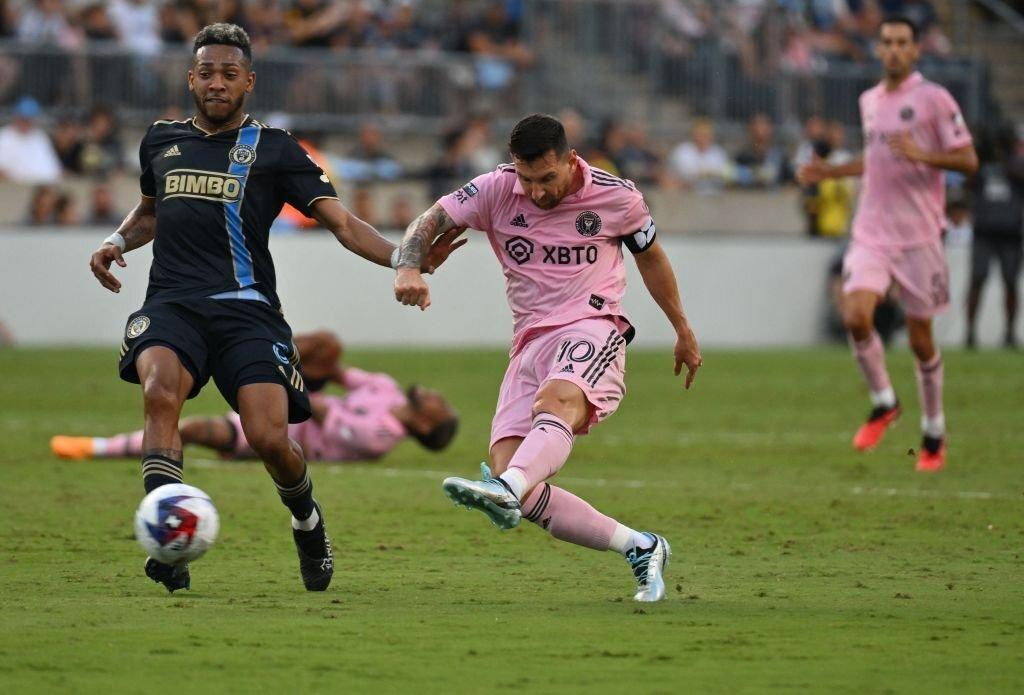
Link xem bong da xoi lac luôn được đánh giá cao
Xoilac TV cung cấp các link trực tiếp bóng đá với độ phân giải cao, mượt mà và ổn định, giúp người xem có trải nghiệm tuyệt vời. Các link trực tiếp bóng đá xôi lạc 7 được chọn lọc kỹ càng từ những nguồn đáng tin cậy và được cập nhật liên tục. Người dùng có thể yên tâm rằng họ sẽ không gặp phải sự gián đoạn hoặc mất kết nối trong quá trình xem trực tiếp. Và người dùng có thể dễ dàng truy cập vào các trận đấu yêu thích của mình từ bất kỳ thiết bị nào và tận hưởng những khoảnh khắc hấp dẫn trên sân cỏ.
Trải nghiệm bóng đá Xôi lạc 7 Không quảng cáo
Bóng đá xoilac 7.net là mang đến một dịch vụ xem trực tiếp bóng đá không có quảng cáo. Điều này giúp người dùng xem bong da xoilac 17 có thể tập trung hoàn toàn vào trận đấu mà không bị làm phiền bởi những quảng cáo không mong muốn. Xoilac TV cam kết không sử dụng bất kỳ hình thức quảng cáo nào khi người dùng truy cập vào trang web của họ. Thay vào đó, họ tập trung vào việc cung cấp chất lượng dịch vụ và trải nghiệm tốt nhất cho người dùng.
Xem trực tiếp bóng đá xoilac 7 không có quảng cáo, người xem có thể tận hưởng những khoảnh khắc hấp dẫn trên sân cỏ mà không phải lo lắng về những quảng cáo gây phiền toái. Đây là một điểm cộng lớn của trang web này và đã thu hút được sự quan tâm của nhiều người yêu thích bóng đá.
Xem trực tiếp bóng đá Xoilac TV trực tiếp ở mọi lúc mọi nơi

Trải nghiệm xem bóng đá trực tuyến xoilac 7 bất cứ nơi nào
Xem truc tiep bong da Xoilac 7 cho phép người dùng xem trực tiếp bóng đá ở mọi lúc, mọi nơi mà họ muốn. Với sự phát triển của công nghệ, người dùng có thể truy cập vào trang web xoilac7 từ các thiết bị di động như điện thoại thông minh hay máy tính bảng. Việc này mang lại sự linh hoạt và tiện lợi cho người xem, giúp họ không bỏ lỡ bất kỳ trận đấu nào dù đang ở bất kỳ đâu.
Chỉ cần có kết nối internet, người dùng có thể truy cập vào xôi lac TV truc tiep và thưởng thức những trận đấu yêu thích của mình. Ngoài khả năng xem trực tiếp bóng đá xoilac 7 ở mọi lúc, mọi nơi, người dùng có thể tận hưởng niềm đam mê bóng đá và cảm nhận nhịp đập của trận đấu ngay cả khi đang trong chuyến đi hoặc ở xa nhà.
Xôi lạc chấm com mang đến trải nghiệm bóng đá hoàn toàn miễn phí
Anh em không cần đăng ký tài khoản hay trả bất kỳ phí nào để có thể thưởng thức những trận đấu hấp dẫn. Truc tiep bong da Xoilac TV cam kết cung cấp dịch vụ xem trực tiếp bóng đá miễn phí cho mọi người. Điều này giúp người hâm mộ bóng đá có thể dễ dàng theo dõi các trận đấu yêu thích mà không cần lo lắng về việc phải trả tiền.
Nhờ và những trải nghiệm miễn phí trên xôi lạc chấm com người dùng có thể tận hưởng niềm vui của bóng đá mà không cần đặt bất kỳ rào cản nào. Đây là một lợi ích lớn và đã thu hút được sự quan tâm của nhiều người yêu thích bóng đá.
Đội ngũ nhân viên bong da Xôi lạc TV chuyên nghiệp

Được làm việc với một đội ngũ chuyên nghiệp tại xoilac 6
Xem trực tiếp bóng đá xoi lac 7 đảm bảo được sự chuyên nghiệp và tận tâm từ đội ngũ nhân viên. Họ luôn sẵn sàng hỗ trợ người dùng trong quá trình xem trực tiếp và giải đáp mọi thắc mắc một cách nhanh chóng. Đội ngũ nhân viên của xoilac TV được đào tạo chuyên sâu về công nghệ và bóng đá, đảm bảo rằng người dùng nhận được chất lượng dịch vụ tốt nhất.
Ngoài ra, họ luôn sẵn lòng giúp đỡ và tạo ra một môi trường xem trực tiếp bóng đá thân thiện và chuyên nghiệp. Từ đó có thể giúp kênh trở thành một trải nghiệm thú vị và không gặp khó khăn trong quá trình xem.
Âm thanh tructiepbongda xoilac 7 chất lượng nhất
Xem xoilac TV đảm bảo âm thanh chất lượng cao. Đội ngũ kỹ thuật của xoilac7 đã đầu tư mạnh vào hệ thống âm thanh để mang đến cho người xem bong da truc tuyen trải nghiệm tuyệt vời. Với âm thanh chất lượng, người xem có thể cảm nhận rõ ràng tiếng hô của khán giả, tiếng sút bóng, tiếng huýt sáo và tất cả các âm thanh liên quan đến trận đấu. Điều này tạo ra một không gian sống động và gần gũi, giúp người xem như đang ngồi trực tiếp trong sân vận động.
Tổng hợp từ khoá liên quan đến xoilac 7
Trở thành đối tác lớn của nhiều kênh xem bóng đá trực tuyến xoilac 17
Trực tiếp bóng đá Xoilac 7 là một kênh trực tiếp bóng đá mang đến cho người dùng những trận đấu bóng đá chất lượng. Do đó, ngoài tên miền này, người xem có thể dễ dàng tìm kiếm các từ khoá liên quan đến xoilac 7 để có những trải nghiệm thú vị và mới mẻ hơn. Dưới đây là list các tên miền cho anh em tham khảo:
-
xoilac
-
xoilac 6
-
xoilac 17
-
xoilac 1
-
xoilac 5
-
xoilac 8
-
xoilac tv 90 phút
-
xoilac 2
-
xôi lạc 3
-
xoilac tv1
-
xôi lạc 2
-
xôi lạc 7.net
-
xoi lac 2…
Xoilac TV mang đến nhiều giải đấu hàng đầu thế giới

Xôi lạc TV mang đến nhiều giải đấu chất lượng
Trực tiếp bóng đá Xoilac 7 đã luôn cố gắng mang đến cho người xem xôi lạc trực tiếp bóng đá hôm nay những điều tuyệt vời nhất. Vậy nên từ những trận đấu bóng đá lớn nhỏ đều được kênh cung cấp đầy đủ và không thiếu bất cứ điều gì cả. Hãy cùng liệt kê ra những trận đấu bóng đá đang được yêu thích nhất hiện nay:
Trực tiếp bóng đá hôm nay World cup
Đây là một trong những giải đấu bóng đá nổi tiếng nhất hiện nay. Với đội sục sôi của nó người hâm mộ xem trực tiếp bóng đá hôm nay world cup trên toàn thế giới ai cũng biết đến giải đấu này. Xem trực tiếp bóng đá hôm nay World tại Xoilac TV anh em sẽ được tận hưởng những khoảnh khắc tuyệt vời nhất trên sân cỏ và cũng như một chất lượng xem tốt nhất.
Đặc biệt, đây là một trong những giải đấu có lượng người xem xôi lạc trực tiếp bóng đá hôm nay truy cập và tìm kiếm nhiều nhất tại xoilac truc tiep bong da. Vậy nên mỗi trải nghiệm của người xem đều được kênh mang đến hết mình và chất lượng nhất.
Xem trực tiếp bóng đá hôm nay giải ngoại hạng anh
Kênh truyền hình Xoilac 7 đang phát sóng trực tiếp các trận đấu trong khuôn khổ giải Ngoại hạng Anh, xem trực tiếp bóng đá Ngoại hạng Anh mang đến cho người xem những trận cầu đỉnh cao với chất lượng hình ảnh và âm thanh tuyệt vời. Với sự phát sóng trực tiếp và chuyên nghiệp, Trực tiếp bóng đá Xoilac 17 đã trở thành một trong những kênh truyền hình được yêu thích nhất trong cộng đồng người hâm mộ bóng đá. Không chỉ phát sóng các trận đấu của giải Ngoại hạng Anh, Xoilac TV còn cung cấp các thông tin mới nhất về bóng đá và các giải đấu khác trên toàn thế giới.
Xem bóng đá hôm nay Euro
Euro là một trong những giải đấu bóng đá nổi tiếng và hàng đầu hiện nay. Vậy xoilac TV ôn cung cấp cho người xem những giải đấu đầy đủ và nhanh chóng nhất. Và chất lượng xem cực cao và chuyên nghiệp người xem đến và tìm kiếm rất là đông đảo.
Xem bóng đá trực tuyến K+ La Liga
Kênh tructiepbongda xoilac7 đang mang đến cho người hâm mộ bóng đá trên toàn thế giới giải đấu La Liga sôi động. Với những trận đấu kịch tính và những bàn thắng đẹp mắt, La Liga đã luôn là một trong những giải đấu được mong chờ nhất trong năm.
Xoilac7 cung cấp cho người xem những trận đấu chất lượng cao, với chất lượng hình ảnh sắc nét và âm thanh sống động. Bên cạnh đó, kênh còn cung cấp các thông tin mới nhất về các đội bóng, cầu thủ và kết quả thi đấu để người xem có thể cập nhật thông tin một cách nhanh chóng và chính xác.
Xem bóng đá online Bundesliga
Bundesliga cũng là một trong những giải đấu được phát sóng trực tiếp tại xoilac7. Đặc biệt, đấy là giải đấu hàng đầu và được biết đến rất đông đảo. Luôn được đáng giá cao khi mang đến cho người xem những giải đấu bóng đá hàng đầu thế giới.
Xem bóng đá tv Serie A
Giải đấu bóng đá hàng đầu của Ý nơi hội tụ những nhân tố tài năng. Vậy nên hằng năm mỗi khi trận đấu này diễn ra người chơi sẽ được thỏa sức đam mê của mình với những trận đấu hấp dẫn. Hãy đến với xôi lạc bóng đá trực tiếp để có thể tận hưởng những trận đấu của ý một cách hấp dẫn nhất
Những tính năng mà Xôi lạc TV mang lại
Trực tiếp bóng đá xoilac 7 không chỉ có những ưu điểm như xem trực tiếp đá bóng. Mà kênh còn đem đến cho người xem những tính năng tuyệt vời và hấp dẫn. Các tính năng này sẽ có chức năng riêng của mình để người xem có thể trải nghiệm và đáp ứng được nhu cầu.
Xem trực tiếp bóng đá xôi lạc kèo nhà cái hấp dẫn
Xem bóng đá hôm nay chất lượng cao và hấp dẫn
Kênh tructiepbongda xoilac TV không chỉ mang đến cho người hâm mộ bóng đá giải đấu La Liga sôi động mà còn cung cấp tính năng soi kèo nhà cái. Tính năng này giúp người xem bóng đá trực tiếp kèo nhà cái có thể nắm bắt được những thông tin quan trọng về tỷ lệ cược và dự đoán kết quả trận đấu. Kênh cung cấp các phân tích chuyên sâu về xem trực tiếp bóng đá kèo nhà cái, form của các đội bóng, thông tin về đội hình, chấn thương và sự phong độ của các cầu thủ. Điều này giúp người xem bóng đá kèo nhà cái có thể đưa ra quyết định chính xác khi đặt cược kèo nhà cái.
Xem bóng đá trực tiếp hôm nay với nhận định bóng đá
Nhờ tính năng này, người xem kèo bóng đá có thể được thông báo về các thông tin quan trọng như đội hình ra sân, chiến thuật, phong độ cầu thủ và những yếu tố tác động đến kết quả trận đấu. Những nhận định này giúp người xem có cái nhìn tổng quan và hiểu rõ hơn về tình hình trước khi xem trực tiếp trận đấu. Điều này giúp tăng thêm sự hứng thú và hiểu biết về bóng đá.
Ngoài ra, những nhận định này còn giúp ích cho những chuyên gia đã và đang mang muốn đặt cược khi xem bóng đá trực tuyến kèo nhà cái. Những thông tin đưa ra đều rất chính xác và cụ thể. Vậy nên bongdatructiep Xoilac 7 đã là nơi đưa các chuyên gia gửi gắm và tin tưởng mỗi khi tham gia xem kèo bóng đá hôm nay, trải nghiệm bóng đá và đặt cược.
Trải nghiệm bóng đá với kết quả trận đấu
Những tính năng đa dạng thu hút nhiều người xem bong da truc tuyen đến trải nghiệm
Kênh xem bong da truc tiep xoi lac TV Live mang đến tính năng xem kết quả bóng đá chuẩn xác một cách dễ dàng nhất. Những thông tin về kết quả đều được kênh đưa lên trong vòng 24h đồng hồ xuyên suốt quá trình diễn ra trận đấu. Và đặc biệt, những phân tích chuyên sâu về kết quả bóng đá cũng đã được kênh mang đến một cách hoàn hảo nhất.
Điều này sẽ giúp cho mỗi người chơi có thể dễ dàng nắm bắt được tình hình của trận đấu cho dù đang ở trong hoàn cảnh nào. Vậy nên anh em hãy đến với xoilac 7 để có thể trải nghiệm những trận đấu bóng đá cực kỳ hấp dẫn và thú vị nhé!
Xem bóng đá trực tuyến xoilac 7 với bảng xếp hạng chất lượng
Xem trực tuyến bóng đá đã trở thành một xu hướng phổ biến trong thời đại công nghệ 4.0. Trong số rất nhiều trang web cung cấp dịch vụ này, trực tiếp bóng đá Xoilac 7 là một trong những lựa chọn hàng đầu. Với bảng xếp hạng chất lượng, Xoilac net đảm bảo mang đến cho người xem bóng đá kèo nhà cái những trận đấu hấp dẫn và chất lượng nhất. Người xem sẽ không phải tốn nhiều thời gian để tìm kiếm những thông tin bảng xếp hạng ở các kênh khác.
Xem lịch bóng đá hôm nay tại Xoilac7

Cập nhập mọi thông tin xem bong da xoilac nhanh chóng và chính xác
Kênh trực tiếp bóng đá Xoilac 7 không chỉ cung cấp trực tiếp các trận đấu mà còn có tính năng theo dõi lịch thi đấu bóng đá. Người dùng có thể nhanh chóng cập nhật thông tin về giờ bóng đá, đội bóng và sân vận động để không bỏ lỡ bất kỳ trận đấu nào. Tính năng này giúp cho việc theo dõi bóng đá trực tuyến trở nên tiện lợi và thú vị hơn.
Trải nghiệm xem bóng đá xoilac với tin tức nhanh chóng nhất
Kênh xem bóng đá trực tuyến Xoilac TV không chỉ là nơi để xem trực tiếp các trận đấu tiếp theo mà còn mang đến tính năng cập nhật nhanh chóng. Với tính năng này, người dùng có thể cập nhật tin tức mới nhất về các đội bóng, cầu thủ, chuyển nhượng và sự kiện thể thao. Xoilac nét đảm bảo cung cấp thông tin chính xác và đáng tin cậy, giúp người hâm mộ xem bóng đá trực tiếp xoilac không bỏ lỡ bất kỳ tin tức quan trọng nào. Chính nhờ và tính năng này mà người xem luôn cập nhật tin tức nhanh chóng của Xoilac7, việc theo dõi bóng đá trực tuyến trở nên thú vị và đầy đủ hơn bao giờ hết.
Tải App xoilac 7 về máy để trải nghiệm ở bất cứ nơi nào
Tải App điện thoại xoi lac 2 trải nghiệm dễ dàng hơn
Kênh trực tiếp bóng đá Xoilac 7 mang đến tính năng tải ứng dụng về máy cho người dùng. Điều này cho phép người xem có thể cài đặt ứng dụng trực tiếp trên điện thoại di động. Tải ứng dụng Xôi lạc 7 giúp người dùng tiện lợi hơn trong việc xem các trận đấu bóng đá trực tiếp và nhận thông báo về kết quả, tin tức mới nhất. Ứng dụng cung cấp giao diện thân thiện và dễ sử dụng, giúp người xem truy cập nhanh chóng và thuận tiện vào các tính năng của kênh.
Cách để trải nghiệm trực tiếp bóng đá xoilac 7 tuyệt vời nhất

Áp dụng các cách để trải nghiệm bóng đá
Hiện nay truc tiếp bóng đá xoilac 7 cho phép người xem trải nghiệm bóng đá hết mình và bất cứ lúc nào. Nhờ vào công nghệ ngày càng phát triển kênh luôn mang đến những điều tốt nhất. Dưới đây là cách để tham gia trải nghiệm xoi lạc 7 đơn giản và dễ dàng nhất. Để trải nghiệm kênh trực tiếp bóng đá xôi lạc 3, bạn có thể làm theo các bước sau:
-
Bước 1: Mở trình duyệt web và truy cập vào trang web của xôi lạc tv trực tiếp bóng đá hôm nay.
-
Bước 2: Tìm kiếm trận đấu bóng đá mà bạn muốn xem truc tiep xoilac bằng cách sử dụng thanh tìm kiếm hoặc chọn từ danh sách các trận đấu đang diễn ra.
-
Bước 3: Nhấp vào liên kết trực tiếp của trận đấu đó. Nếu trận đấu chưa bắt đầu, bạn có thể đợi cho đến khi trận đấu bắt đầu hoặc quay lại trang chủ để tìm kiếm trận đấu khác.
-
Bước 4: Chờ đợi cho đến khi trận đấu bắt đầu. Trong khi chờ đợi, bạn có thể xem thông tin về trận đấu, đội hình, thống kê và các thông tin khác liên quan đến trận đấu.
-
Bước 5: Tận hưởng trận đấu bong da truc tuyen xoilac. Khi trận đấu kết thúc, bạn có thể đánh giá trận đấu và xem lại các tình huống đáng chú ý trong trận đấu.
Cách tải App trực tiếp bóng đá xoilac TV Live về máy nhanh nhất
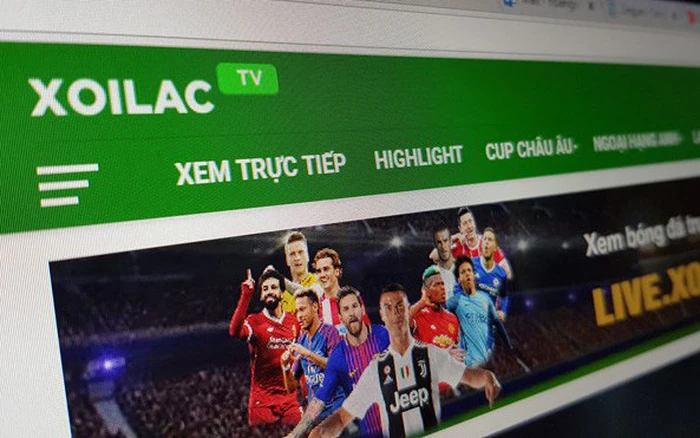
Sử dụng đúng xôi lạc chấm ti vi với hệ điều hành của máy
Xôilac 7 là một trang web cung cấp dịch vụ xem trực tiếp bóng đá. Để tải ứng dụng xem trực tiếp bóng đá Xoilac 7, bạn có thể làm theo các bước sau:
-
Bước 1: Truy cập vào trang web của Xoilac TV.
-
Bước 2: Tìm kiếm và chọn mục "Tải ứng dụng" hoặc "Download App" xôi lạc bóng đá.
-
Bước 3: Chọn phiên bản ứng dụng phù hợp với hệ điều hành của thiết bị của bạn (Android hoặc iOS).
-
Bước 4: Nhấn vào nút "Tải về" hoặc "Download" để bắt đầu quá trình tải xuống.
-
Bước 5: Sau khi tải xuống hoàn tất truc tiep bong da xoi lac, bạn có thể cài đặt ứng dụng và sử dụng để xem trực tiếp các trận đấu bóng đá.
Top những cái tên bình luận viên hot nhất hiện nay của xoilac TV
Những BLV nổi bật của Xoilac TV được đánh giá cao
Trực tiếp bóng đá Xoilac 7 mang đến cho người xem những cái tên bình luận viên xoilac net rất chất lượng và uy tín. Họ đều là những người có kinh nghiệm về bóng đá rất là lâu năm và làm việc ở nhiều chương trình truyền hình khác nhau. Mỗi nhắc đến những cái tên này thì kênh luôn được đáng giá cao và người hâm mộ rất thích thú:
-
Caption: chàng blv có phòng cách bình luận hóm hỉnh và là cánh tay đắc lực của xoilac live. Anh ta có một kiến thức voi cùng sâu rộng về bóng đá, nằm trong đội ngũ những người năm giữ nhiều trận đấu bóng đá nhất hiện nay.
-
Leo: chàng BLV khá là trẻ tuổi nhưng rất là tài năng. Anh đi đầu khi luôn mang đến cho người xem nhưng thông tin mới nhất. Nắm bắt mọi tình hình và phân tích trận đấu một cách chuẩn xác tại xoilac nét.
-
Giàng A Phó: tuy không học hành qua trường lớp gì, nhưng với niềm đam mê với bộ môn bóng đá Giàng A Phó đã trở thành một bình luận viên bằng chính thực lực của mình. Anh có một kiến thức vô cùng sâu rộng và hiểu rõ về tình hình bóng đá. Và với tính cách hòa đồng vui vẻ anh luôn được khán giả yêu thích.
-
Tạ Biên Giới: ông là một trong những bình luận viên lâu năm nhất của xoilac TV trực tiếp. Với nhiều năm kinh nghiệm trong ngành bóng đá ông đã nắm cho mình một khối kiến thức khổng lồ. Mỗi khi nhắc đến ông mọi người xem bóng đá trực tuyến xôi lạc đều khâm phục bởi sự yêu nghề ấy.
-
Shinzao: Với tính tình thẳng thắn anh luôn mang đến cho người xem những trận đấu chuẩn nhất. Anh ta sẵn sàng loại bỏ những thành phần gây rối trong quá trình xem trực tiếp. Và không ngại đáp trả hết mọi ý kiến trái chiều đến từ dư luận. Vậy nên người hâm mộ rất thích xem những trận đấu mà anh bình luận.
-
Batman: Một trong những cái tên nổi bật nhất trong làng trực tiếp bóng đá. Anh ta nắm giữ cho mình rất nhiều trận đấu trong tay và làm việc với nhiều kênh truyền hình trực tuyến khác. Vậy nên nhắc đến anh ta là ai cũng biết và cảm thấy thích thú và tin tưởng.
Những điều nên biết về link xem trực tiếp bóng đá xoilac 7
Kênh truc tiep bong da xoi lac mang đến cho người xem những link xem chất lượng và hấp dẫn nhất. Vậy nên mỗi lần xem trực tiếp bóng đá xoilac 7 người xem có thế thấy rõ ưu điểm và kênh mang đến khi cung cấp link xem chất lượng. Cùng điểm qua những ưu điểm mà link truc tiep bong da xoilac 7 mang đến cho người xem nhé!
Số lượng link xem Xoilac TV của một trận đấu trực tuyến

Link xem xôi lạc tv trực tiếp bóng đá hôm nay đa dạng chất lược cực đỉnh
Trong một trận đấu trực tiếp bóng đá hôm nay của xoilac live người xem sẽ được cung cấp với 3 link dự phòng và một link chính thức. Các link này sẽ có chất lượng giống với link chính thức vậy nên người dùng không phải lo lắng. Nhờ vào, sự phát triển mạnh mẽ của công nghệ hiện đại trang web chúng tôi đang ngày càng cải tiến những link dự phòng chất lượng hơn nữa. Nếu bạn lo lắng khi không thể truy cập là link chính thì có thể sử dụng những link xem dự phòng.
Link xem bóng đá xoilac 7 có thực sự an toàn
Kênh chúng tôi mang đến cho người xem một hệ thống mã hóa chuẩn nhất. Vậy nên không có tình trạng link bị lỗi hãy nhiễm virus nào cả. Tất cả link xem đều trải qua nhiều bước kiểm duyệt mới có thể đến tay người xem. Vậy nên anh em sẽ không phải lo lắng bất cứ điều gì khi trải nghiệm link xem ở đây. Đảm bảo những điều xem bóng đá trực tuyến xôi lạc mang lại sẽ giúp anh em trải nghiệm an toàn nhất.
Chất lượng link xem trực tiếp xoilac TV
Xem bóng đá trực tuyến xôi lạc với chất lượng tốt
Nhờ vào công nghệ phát triển mà kênh mang đến cho người xem một chất lượng link xem tốt nhất. Những link xem đều full HD và được tùy chỉnh theo mong muốn của mỗi người xem. Vậy nên người xem không phải lo lắng về chất lượng mà xoilac 7 mang lại cho mỗi người xem. Với Trực tiếp bóng đá Xoilac 7, bạn sẽ được trải nghiệm những trận đấu đỉnh cao của bóng đá thế giới với chất lượng hình ảnh sắc nét, âm thanh sống động. Bên cạnh đó, Xoilac7 còn cung cấp nhiều tính năng hữu ích như lịch thi đấu, kết quả trận đấu và tin tức bóng đá mới nhất.
Các link xem trực tiếp bóng đá xoilac TV được lấy từ đâu
Như đã biết bong da xoilac 7 trở thành đối tác của các kênh truyền hình trực tiếp bóng đá hàng đầu hiện nay. Vậy nên link xem sẽ được lấy từ đó và được mua bản quyền đầy đủ. Những link này đảm bảo mang đến cho người xem mới nhất và chính xác nhất. Và nguồn gốc của nó vô cùng trong sạch. Vậy nên người xem không cần phải lo lắng điều gì cả.
Những kênh bóng đá có cùng hệ thống với trực tiếp bóng đá xoilac 7

Trực tiếp bóng đá xoilac 7 với chất lượng đỉnh cao
Các kênh xem trực tiếp bóng đá có cùng hệ thống với trực tiếp bóng đá xoilac 7 luôn mang đến cho người xem một chất lượng tốt nhất. Tuy nhiên nó sẽ có những kênh miễn phí và thu phí của người dùng vậy nên anh em hãy chú ý để đưa ra cho mình những lựa chọn đúng đắn nhất. Cùng điểm qua những kênh truyền hình xôi lạc tv trực tuyến trực tiếp bóng đá chất lượng nhất hiện nay ngoài xoilac bong da :
-
Xoilac trực tiếp bóng đá hôm nay : Xoilac Tv mang đến cho người xem nhiều trải nghiệm tuyệt vời.
-
Xoilac 6: Thuộc vào hệ thống của xoilac TV nên kênh cũng được nhiều người xem biết đến.
-
Xoilac 17: Mỗi tháng kênh có lượng xem xem truy cập rất là đông đảo
-
Xoilac 1: Xem bóng đá trực tiếp xôi lạc 1 mặc dù chưa nổi so với xoilac TV nhưng kênh cũng được biết đến là một trong những kênh có lượng phát sóng chất lượng. Ngoài ra, kênh còn được biết đến với nhiều tên gọi khác nhau như: xoilac1, xoilac 1 net, xôi lạc 1,...
-
Xoilac 5: Lượng người xem truy cập vào xôi lạc 5 rất đông đảo
-
Xoilac 8: Kênh mang đến một quá trình xem hoàn toàn miễn phí
-
Xoilac 2: Những tin tức bóng đá đều được kênh cung cấp nhanh chóng và chất lượng nhất
-
Xôi lạc 3: Kênh còn được biết đến với tên gọi như xoilac 3, xoi lac 3,... Nhiều tên gọi đã tạo nên sự thích thú cho người xem.
-
Socolive: Một trong những đối tác lớn của Xoilac TV mà xoilac 7 là một phần của xoilac TV vậy nên kênh cũng được nhắc đến và biết đến khá nhiều.
-
90phut: Xoilac TV 90phut được đáng giá rất cao về chất lượng cũng như độ uy tín.
-
Mì tôm xôi lạc: Kênh mang đến một chất lượng xem tốt và những thông tin bóng đá bổ ích và nhanh chóng nhất
-
Thuckhuya TV: Tham gia vào kênh bóng đá thuckhuya bạn sẽ được trải nghiệm bóng đá hết mình. Bởi chất lượng của nó không khác gì so với xoilacTV
-
Ban thang TV: Kênh xem cung cấp những trận đấu đa dạng và thông tin hãy nhất về bóng đá.
Các kênh truyền hình liên kết với Xoilac tv
Ngoài các trang cùng hệ thống và các đối tác lớn, trực tiếp bóng đá xoilac 7 có liên kết và hợp tác với các kênh truyền hình. Điều này không chỉ giúp xoilac 7 học hỏi và phát triển kênh mà còn cung cấp thêm cho người xem nhiều kênh xem miễn phí khác:
-
VTV3: Xem VTV3 trực tiếp bóng đá hôm nay, kênh xem nổi tiếng nhất và có lịch sử phát sóng lâu đời nhất.
-
VTV6: Xem trực tiếp bóng đá VTV6 được nhiều người xem yêu thích và là đối tác lớn của xôi lạc TV trực tuyến khi xem bóng đá trực tiếp hôm nay vtv6.
-
K+ và FPT: Kênh truyền hình trực tiếp trên trang web được biết đến nhiều nhất hiện nay. Và kênh cũng được truc tiep xoi lac TV đánh giá cao về chất lượng xem.
-
VTV2: vtv2 trực tiếp bóng đá tv, xem bong da truc tiep vtv2 người xem sẽ thấy được chất lượng đỉnh cao của xem bóng đá trực tiếp vtv2.
-
VTV5: Trải nghiệm trực tiếp bóng đá với chất lượng xem tốt nhất của khi xem bóng đá 90 phút tại vtv5 trực tiếp bóng đá.
Bóng đá trực tiếp Xôi lạc TV dành cho những đối tượng nào?
Trong thế giới bóng đá hiện đại, việc trải nghiệm trực tiếp các trận đấu qua xoilac TV đã trở thành một trào lưu phổ biến. Đây là một cách tuyệt vời để các đối tượng khác nhau có thể tận hưởng niềm đam mê bóng đá mà không cần có mặt trực tiếp tại sân vận động. Hãy cùng xem những đối tượng nào được phép trải nghiệm trực tiếp bóng đá xoilac 7 nhé!
Những người xem có công việc bận rộn

Xem tỷ số bóng đá hôm nay để được trải nghiệm link xem đá bóng tốt hơn
Những người làm việc bận rộn có thể dễ dàng theo dõi các trận đấu yêu thích của mình hoặc xem lại bóng đá thông qua việc xem bong da xoilac 1. Bằng cách này, họ không cần phải rời xa công việc hay gặp khó khăn trong việc sắp xếp thời gian để đến sân vận động. Thay vào đó, họ có thể thưởng thức trận đấu và xem ket qua bong da ngay tại nơi làm việc hoặc trong khoảng thời gian rảnh rỗi của mình.
Những người là công dân ngoại quốc không thể đến sân vận động
Những người không thể di chuyển hoặc vượt qua các rào cản về vị trí địa lý có thể tận hưởng bóng đá trực tiếp thông qua xoilac TV. Điều này bao gồm những người già, những người khuyết tật hoặc những người sống ở những khu vực xa xôi không có sân vận động gần đó thì việc xem trực tiếp bóng đá xoivotv với bong da xoi lac, họ có thể cảm nhận được không khí sôi động của trận đấu và không bỏ lỡ bất kỳ khoảnh khắc quan trọng nào.
Những Fan hâm mộ bóng đá trên xoilac TV
Xem đá bóng tại Xoilac 3 trở thành một trong những sân chơi hấp dẫn nhất
Các fan hâm mộ bóng đá trên toàn thế giới cũng có thể trải nghiệm bóng đá trực tiếp thông qua xoilac TV. Với sự phát triển của công nghệ và internet, việc xem trực tiếp các trận đấu đã trở nên dễ dàng hơn bao giờ hết. Bất kể bạn ở bất kỳ quốc gia nào, bạn vẫn có thể theo dõi các giải đấu hàng đầu như World Cup hay Champions League ngay tại nhà. Vậy nên đây chính là những đối tượng tiếp theo được có thể trải nghiệm trực tiếp bóng đá tại xoilac TV.
Trẻ trên 13 tuổi có thể xem truc tiep bong da xoilac TV
Trực tiếp bóng đá Xoilac 7 net là một trang web xem bóng đá trực tuyến và xem kết quả bóng đá hôm nay hàng đầu hiện nay, và để đảm bảo an toàn cho người dùng, trang web này chỉ cho phép những người trên 13 tuổi truy cập và xem trực tiếp bóng đá. Điều này nhằm đảm bảo rằng những người dùng trẻ tuổi xem bóng đá trực tuyến hôm nay không bị tiếp xúc với nội dung không phù hợp với độ tuổi của mình. Vậy nên mỗi người tham gia vào xoilac TV đều rất lành mạnh và an toàn. Phụ huynh không cần phải lo lắng về vấn đề này.
Những điều khoản được nghiêm cấm khi xem xôi lạc trực tiếp bóng đá hôm nay

Tuân thủ những điều khoản khi xem bong da online để có những trải nghiệm bóng đá tốt hơn
Trang web Xoilac TV cung cấp dịch vụ cho phép người dùng xem trực tiếp các trận đấu bóng đá. Tuy nhiên, để đảm bảo trải nghiệm của tất cả người dùng trên trang web là tốt nhất, có một số hành vi bị nghiêm cấm và người dùng cần tuân thủ.
Không được phép chia sẻ tài khoản xoilac TV 90 phút của mình
Việc chia sẻ tài khoản với người khác là không được phép. Mỗi tài khoản chỉ được sử dụng bởi một người dùng duy nhất. Việc chia sẻ tài khoản không chỉ vi phạm quy định của Xoilac TV mà còn là hành vi phi pháp có thể dẫn đến việc bị khóa tài khoản. Vậy nên mỗi người chơi đều phải biết bảo vệ tài khoản chính thức của mình. Đừng nghe theo người khác mà chia sẻ tài khoản sẽ khiến cho mất đi tài khoản xem truc tiep bong da toc do cao.
Không được sao chép nội dung của kênh xoilac tv
Việc sao chép hoặc phát tán nội dung trên trang web Xoilac TV cũng là hành vi bị nghiêm cấm. Nội dung trên trang web này được bảo vệ bởi quyền sở hữu trí tuệ và việc sao chép hoặc phát tán nội dung mà không được sự cho phép của chủ sở hữu là vi phạm pháp luật. Nếu những hành vi này bị phát hiện người xem sẽ không được phép trải nghiệm những trận đấu bóng đá nữa. Và cũng có thể bị kiện bởi xoilac TV nếu hành vi đó vi phạm quá nặng.
Không được có những lời lẽ thô tục khi trải nghiệm xoilac 7 net

Khắc phục link xem bóng đá trực tuyến nhanh nhất để trải nghiệm xem bóng đá số cực đã
Khi xem trực tiếp bóng đá Xoilac 7 chúng ta cần tuân thủ một số quy định và nghiêm cấm việc chửi tục và sử dụng ngôn ngữ không phù hợp trên trang web này. Điều này nhằm đảm bảo môi trường xem bóng đá trực tuyến xoi lac lành mạnh và tôn trọng nhau. Nếu bạn vi phạm quy định này, bạn sẽ bị xử lý và có thể bị cấm truy cập vào trang web trong tương lai. Hãy tuân thủ các quy định của Xoilac 7 để có một trải nghiệm xem bóng đá trực tuyến tốt nhất và giúp duy trì một môi trường xem bóng đá lành mạnh, văn minh.
Cấm phát tán những nội dung không đúng đắn
Việc sử dụng trang web Xoilac TV để phát tán nội dung không đúng đắn hoặc vi phạm pháp luật là hành vi bị nghiêm cấm. Người dùng không được phép sử dụng trang web này để phát tán nội dung khiêu dâm, bạo lực hoặc các nội dung khác vi phạm đạo đức, thuần phong mỹ tục và pháp luật. Bởi xoi lac TV có những bạn trẻ có niềm đam mê với bóng đá vậy nên để trở thành một xoilav TV bóng đá văn minh nhất thì những hành vi này sẽ hoàn toàn bị nghiêm cấm.
Những hạn chế và cách khắc phục khi trải nghiệm trực tiếp bóng đá xoilac TV

Các nguyên nhân thường xuyên xảy ra khi xem đá bóng trực tiếp
Khi xem trực tiếp bóng đá xoilac 7, bạn có thể gặp phải nhược điểm .Tuy nhiên, bạn có thể khắc phục các vấn đề này bằng cách tăng tốc độ kết nối Internet, điều chỉnh chất lượng phát sóng, sử dụng dịch vụ không quảng cáo hoặc kiểm tra lại kết nối và khởi động lại ứng dụng.
-
Trong quá trình xem trực tiếp bóng đá xoilac 7, bạn có thể gặp tình trạng chất lượng hình ảnh không tốt, mờ, nhoè. Điều này gây ảnh hưởng đến trải nghiệm. Để khắc phục, bạn có thể kiểm tra kết nối Internet của mình, đảm bảo nó ổn định và nhanh chóng. Ngoài ra, cũng có thể thay đổi chất lượng phát sóng trong cài đặt của ứng dụng để tối ưu hóa hiển thị.
-
Một số người xem có thể cảm thấy phiền phức với quảng cáo xuất hiện trong quá trình xem trực tiếp bóng đá trên xôi lac 7. Để khắc phục, bạn có thể bấm vài nút tắt quảng cáo bất cứ lúc nào có thể.
-
Trong một số trường hợp hoặc quá trình xem trực tiếp bóng đá xoilac 7 có thể gặp sự cố kỹ thuật, gây gián đoạn hoặc mất kết nối trong quá trình xem. Và tình trạng này đã được khắc phục nhanh chóng bằng cách, bạn có thể thử tải lại trang web hoặc khởi động lại ứng dụng để xem liệu sự cố có được giải quyết hay không.
-
Tình trạng giật lag trong quá trình xem cũng là một trong hạn chế nhất định mà kênh xoilac tv gặp phải. Để tránh điều này bạn hãy kiểm tra kết nối internet, tốc độ Internet không đủ nhanh hoặc có sự gián đoạn, dữ liệu video sẽ không được tải xuống đúng tốc độ, dẫn đến hiện tượng giật lag. Hoặc vấn đề này thường xảy ra trên các thiết bị có cấu hình thấp hoặc thiết bị cũ khi xem xôi lạc TV trực tiếp bóng đá
-
Một trong những bất cập mà kênh gặp phải đó chính là số lượng người xem trong cùng một thời điểm quá lớn, điều này dẫn tới tình trạng giật lag hoặc đường link bị chặn. Đối với tình huống này anh em có thể truy cập đường link dự phòng để có được trải nghiệm tốt hơn.
-
Sự không tương thích hoặc lỗi trong phần mềm xem trực tiếp bóng đá world cup cũng có thể dẫn đến tình trạng giật lag.
Làm sao để khắc phục tình trạng giật lag khi đang xem trực tiếp bóng đá xoilac TV?
Khắc phục nhanh tình trạng giật lag khi xem bóng đá truc tuyen chat luong cao
Để khắc phục tình trạng giật lag khi xem bong da xoi lac TV, bạn có thể thử các cách sau:
-
Đầu tiên, hãy kiểm tra kết nối Internet của bạn. Đảm bảo rằng tốc độ Internet đạt mức đủ để xem trực tiếp bóng đá. Nếu kết nối không ổn định, hãy thử khắc phục bằng cách đặt router gần thiết bị xem, sử dụng kết nối có dây thay vì Wi-Fi, hoặc liên hệ với nhà cung cấp dịch vụ Internet để tìm hiểu về vấn đề kết nối.
-
Thử đóng ứng dụng xoilac TV và mở lại sau một khoảng thời gian ngắn. Điều này giúp làm mới ứng dụng và có thể khắc phục các vấn đề nhỏ gây ra tình trạng giật lag.
-
Trước khi xem trực tiếp bóng đá, hãy tắt các ứng dụng không cần thiết khác trên thiết bị của bạn. Điều này giúp giải phóng tài nguyên hệ thống và tăng hiệu suất xem trực tiếp.
-
Nếu thiết bị của bạn không đủ mạnh để xử lý dữ liệu video trực tiếp, hãy thử sử dụng thiết bị mạnh hơn. Nâng cấp thiết bị hoặc sử dụng một thiết bị khác có cấu hình cao hơn để đảm bảo khả năng xem trực tiếp mượt mà.
-
Nếu xoi lac TV có nhiều nguồn phát sóng, hãy thử chuyển sang nguồn phát sóng khác để kiểm tra xem có cải thiện tình trạng giật lag hay không.
Tùy thuộc vào tình huống cụ thể và điều kiện kỹ thuật, có thể có các yếu tố khác gây ra tình trạng giật lag khi xem trực tiếp bóng đá trên xoilac TV. Trong trường hợp này, liên hệ với đội ngũ nhân viên hoặc đội ngũ hỗ trợ kỹ thuật của xoi lac để được tư vấn và giải quyết vấn đề.
Xem bóng đá xôi lạc 3 cần phải lưu ý những điều gì?

Cần phải chú ý khi xem bong đá trực tiếp để có những trải nghiệm an toàn
Khi xem trực tiếp bóng đá trên xoilac TV, có một số điều cần lưu ý như sau:
-
Để đảm bảo trải nghiệm xôi lạc trực tiếp bóng đá hôm nay tốt nhất, hãy kiểm tra tốc độ Internet của bạn trước khi xem. Tốc độ Internet nhanh sẽ giúp tải dữ liệu video nhanh hơn và giảm thiểu tình trạng giật lag.
-
Khi chọn nguồn phát sóng, hãy chọn các nguồn phát sóng tin cậy và uy tín để đảm bảo chất lượng hình ảnh và âm thanh tốt nhất.
-
Để có trải nghiệm xem trực tiếp bóng đá tốt nhất, hãy sử dụng thiết bị mạnh mẽ và đủ khả năng để xử lý dữ liệu video trực tiếp.
-
Khi xem trực tiếp bóng đá xôi lạc TV , hãy tránh sử dụng các ứng dụng khác trên thiết bị của bạn để giải phóng tài nguyên hệ thống và tăng hiệu suất xem trực tiếp.
-
Tránh sử dụng Wi-Fi công cộng để xem bóng đá xôi lạc , vì kết nối này thường không đảm bảo đủ tốc độ Internet và an toàn thông tin.
-
Nếu bạn muốn xem các trận đấu bị giới hạn về địa điểm, hãy cân nhắc việc sử dụng VPN để truy cập vào các nguồn phát sóng từ các quốc gia khác. Tuy nhiên, hãy chắc chắn rằng bạn sử dụng VPN từ một nhà cung cấp tin cậy và có chính sách bảo mật thông tin tốt.
-
Xoilac TV cung cấp nhiều trận đấu bóng đá khác nhau vậy nên người xem kết quả bóng đá trực tuyến có thể thỏa sức trải nghiệm bất cứ lúc nào có thể.
So sánh kênh trực tiếp bóng đá xoi lac 7 net với các kênh bóng đá khác
Ngoài kênh trực tiếp bóng đá xoilac 7 thì những kênh khác cũng mang đến cho người xem những trận đấu bóng đá chất lượng và đỉnh cao nhất. Hãy cũng thử so sánh về chất lượng xem bong da xoi lac 7 với các kênh truyền hình khác nhé!
Xoilac 7 với kênh truyền hình thu phí K+ và FPT Play

Hai kênh xem bong da ngon được biết đến khá nhiều
Kênh xôi lạc 7, K+ và FPT là những kênh phát sóng trực tiếp bóng đá phổ biến. Dưới đây là một số so sánh giữa ba kênh này:
-
Độ phủ sóng: Kênh K+ và FPT có độ phủ sóng rộng hơn so với xôi lạc bóng đá. Những xôi lạc 7 là được biết đến nhiều ở ở các trang web trực tuyến.
-
Chất lượng phát sóng: Cả K+, FPT và xoilac TV đều có một chất lượng phát sóng tốt với độ phân giải cao và âm thanh chất lượng. Xoi lac 7 net có thể có chất lượng phát sóng khác nhau tùy thuộc vào tốc độ Internet và nguồn phát sóng được chọn.
-
Giá cả: Kênh xôi lạc 7 thường miễn phí so với K+ và FPT. Kênh K+ và FPT yêu cầu người dùng đăng ký gói dịch vụ truyền hình và trả phí hàng tháng.
-
Nội dung phát sóng: Cả Kênh K+, FPT và xôi lạc 7 có quyền phát sóng nhiều giải đấu bóng đá hàng đầu thế giới, bao gồm cả UEFA Champions League và Premier League.
-
Tính năng và dịch vụ: Xoilac TV thường cung cấp các tính năng và dịch vụ bổ sung như xem lại trận đấu, ghi lại trận đấu, xem nhiều góc quay khác nhau và thông tin chi tiết về trận đấu. Và K+ và FPT chỉ phát trực tiếp các trận đấu nhỏ.
So sánh xoi lac 7 với kênh cakhia TV
Kênh xôi lạc 7 và kênh cakhia TV là hai kênh phát sóng trực tiếp bóng đá trực tuyến xôi lạc . Dưới đây là một số so sánh giữa hai kênh xem bóng đá trực tiếp 90phut này:
-
Nội dung phát sóng: Cả xoilac TV và cakhia TV đều tập trung vào việc phát sóng các trận đấu bóng đá trực tiếp. Tuy nhiên, nội dung phát sóng có thể khác nhau tùy thuộc vào các quyền phát sóng mà từng kênh có.
-
Độ tin cậy: Xoilac 7 và cakhia TV đều cung cấp các nguồn phát sóng trực tiếp, nhưng độ tin cậy của từng kênh có thể khác nhau.
-
Chất lượng phát sóng: Cả xoilac TV và cakhia TV đều cung cấp chất lượng phát sóng tốt, nhưng chất lượng có thể khác nhau tùy thuộc vào tốc độ Internet và nguồn phát sóng được sử dụng.
-
Giá cả: Xoilac 7 và cakhia TV đều mang đến những nội dung xem bóng đá hoàn toàn miễn phí.
-
Tính năng: Ngoài việc phát sóng trực tiếp bóng đá, cả hai kênh đều cung cấp các tính năng bổ sung như xem lại các trận đấu đã diễn ra, tin tức bóng đá, thông tin về các giải đấu và câu lạc bộ bóng đá.
So sánh kênh trực tiếp bóng đá xoilac TV với kênh Socolive

Đưa ra những so sánh để có link xem bóng đá trực tiếp tốt hơn
Kênh trực tiếp bóng đá Xoilac 7 và kênh Socolive đều là các kênh cung cấp dịch vụ xem trực tiếp bóng đá. Tuy nhiên, có một số khác biệt giữa hai kênh này:
-
Phạm vi: Xoilac TV chủ yếu phục vụ người dùng trên toàn thế giới, trong khi Socolive có thể tập trung vào một khu vực cụ thể hoặc một số quốc gia.
-
Giải đấu và trận đấu: Cả Xoilac TV và Socolive cung cấp dịch vụ xem trực tiếp các giải đấu và trận đấu bóng đá trong nước và quốc tế. Tuy nhiên, danh sách các giải đấu và trận đấu có thể khác nhau giữa hai kênh xem tỷ lệ bóng đá này.
-
Hình thức thu phí: Xoilac TV không thu phí từ người dùng trong khi Socolive có thể áp dụng một hình thức thu phí nhất định để sử dụng dịch vụ của họ.
-
Quảng cáo: Cả xôi lạc 7 và Socolive có thể hiển thị quảng cáo trong quá trình xem trực tiếp bóng đá, tuy nhiên, nội dung và hình thức quảng cáo có thể khác nhau giữa hai kênh xem bong đá trực tuyến này.
FAQ - Một số câu hỏi liên quan đến Xoilac7
Khi xem bóng đá trực tiếp xoilac sẽ có một vài câu hỏi cần được giải đáp. Dưới đây là một vài câu hỏi liên quan đến xoilac TV trực tiếp và được giải đáp nhanh chóng
Xoilac TV có cần phải đăng ký tài khoản khi xem trực tiếp bóng đá không?
Để xem trực tiếp bóng đá trên Xoilac TV, bạn chỉ cần tìm kiếm đường link dẫn đến trang web và truy cập vào đó. Xoilac TV đã sắp xếp các giải đấu bóng đá một cách tinh tế, giúp người dùng dễ dàng tìm kiếm và xem các trận đấu yêu thích. Bạn chỉ cần lựa chọn giải đấu hoặc trận đấu mà mình muốn xem, và ấn vào nút "xem ngay" là đã có thể xem trực tiếp bóng đá một cách dễ dàng.
Kênh trực tiếp xôi lạc 7 có yêu cầu đội tuổi tham gia không?
Để đảm bảo an toàn và tránh những rủi ro không đáng có, kênh trực tiếp bóng đá Xoilac yêu cầu người dùng đủ 18 tuổi trở lên để truy cập và xem nội dung. Điều này nhằm bảo vệ người dùng trẻ em khỏi những nội dung không phù hợp hoặc không thích hợp cho độ tuổi của họ. Trong trường hợp Xoilac TV trực tiếp bóng đá phát hiện rằng người dùng chưa đủ 18 tuổi, có xoilac Thể áp dụng các biện pháp chặn truy cập để đảm bảo tuân thủ quy định và bảo vệ an toàn cho tất cả người dùng. Việc này nhằm tạo một môi trường an toàn và phù hợp cho việc xem trực tiếp bóng đá trên kênh Xoilac TV .
Xoilac 7 đã cung cấp những thông tin gì ngoài phát trực tiếp bóng đá?
Trên kênh Xoilac TV, bạn có thể tìm thấy đầy đủ các thông tin liên quan đến bóng đá trong nước và quốc tế. Các tin tức được tổng hợp từ các nguồn tin chính thống từ trong nước và quốc tế, đảm bảo tính chính xác và độ tin cậy của thông tin. Đội ngũ biên tập viên của kênh Xoilac TV sẽ cập nhật các tin tức mới nhất và nhanh nhất về các giải đấu bóng đá hàng đầu thế giới, giúp bạn cập nhật được thông tin mới nhất về các trận đấu xem bong da truc tiep hom nay, kết quả và sự kiện liên quan đến bóng đá. Bạn hoàn toàn có thể tin tưởng vào các thông tin được cung cấp bởi kênh Xoilac TV.
Khi đăng kí tài khoản xôi lạc 7 có mất phí không?
Xoilac TV tự hào cung cấp dịch vụ xem tường thuật trực tiếp các giải đấu, trận đấu bóng đá hoàn toàn miễn phí cho người hâm mộ xem lại bóng đá hôm nay trên toàn thế giới. Điều đặc biệt là bạn không cần phải chi trả bất kỳ khoản phí nào khi đăng ký và sử dụng tài khoản tại nền tảng này. Với Xoilac TV , bạn có thể thoải mái tận hưởng những trận đấu yêu thích mà không lo lắng về vấn đề tiền bạc.
Chúng tôi cam kết giúp người hâm mộ duy trì tài chính thông minh và đảm bảo rằng niềm đam mê của bạn với bóng đá luôn được thỏa mãn mà không gây áp lực tài chính. Điều này giúp bạn có thể dễ dàng theo dõi các trận đấu yêu thích mà không lo lừa đảo hay chiếm đoạt tài sản. Bên cạnh đó, Xoilac TV cam kết cung cấp các thông tin và dịch vụ chất lượng cao, giúp bạn tiết kiệm chi phí và thời gian khi xem bóng đá.
Xem những trận đấu trực tiếp bóng đá xoilac có mất phí không
Đúng, hiện tại Xoilac TV trực tiếp bóng đá hoạt động theo hình thức phi lợi nhuận và không thu phí từ người dùng cho các dịch vụ của mình. Bạn không cần phải trả bất kỳ khoản phí nào khi sử dụng dịch vụ xem trực tiếp bóng đá tại Xoilac TV. Tuy nhiên, để duy trì hoạt động của trang web và trả lương cho nhân viên, Xoilac TV sẽ hiển thị banner quảng cáo các nhà cái uy tín trên trang chủ. Đây là nguồn thu duy nhất của Xoilac TV.
Bạn không cần lo lắng về vấn đề lừa đảo vì Xoilac TV chỉ quảng cáo các nhà cái uy tín hàng đầu hiện nay. Điều này đảm bảo rằng bạn sẽ không gặp phải rủi ro khi sử dụng các dịch vụ của những nhà cái được quảng cáo trên Xoilac TV.
Kết luận
Trên đây là những thông tin về xem trực tiếp bóng đá xoilac 7 mà người xem bóng đá trực tuyến xôi lạc tv nên biết. Trang web này đều mang đến cho người xem những trận đấu bong da truc tiep xoi lac hấp dẫn. Hãy truy cập ngay để có thể trải nghiệm một trong những thế giới bóng đá trực tuyến hấp dẫn nhất của chúng tôi!


